N100 미니PC에 Proxmox VE를 설치하여 강력한 가상화 홈서버를 구축하는 과정을 단계별로 설명합니다. 초보자도 쉽게 따라할 수 있는 가이드를 통해 여러분만의 홈랩을 완성해보세요!
Proxmox VE와 N100 미니PC
목차
Proxmox VE란?
Proxmox Virtual Environment(이하 Proxmox VE)는 오픈소스 가상화 플랫폼으로, 기업 수준의 가상화 기능을 무료로 제공합니다. Debian Linux 기반으로 KVM(Kernel-based Virtual Machine)과 LXC(Linux Container)를 모두 지원하는 하이퍼바이저입니다.
Proxmox VE의 주요 장점:
웹 기반 관리 인터페이스로 쉬운 관리
KVM 가상 머신과 LXC 컨테이너 동시 지원
클러스터링 및 고가용성 기능
라이브 마이그레이션 지원
백업 및 복원 기능 내장
활발한 커뮤니티 지원
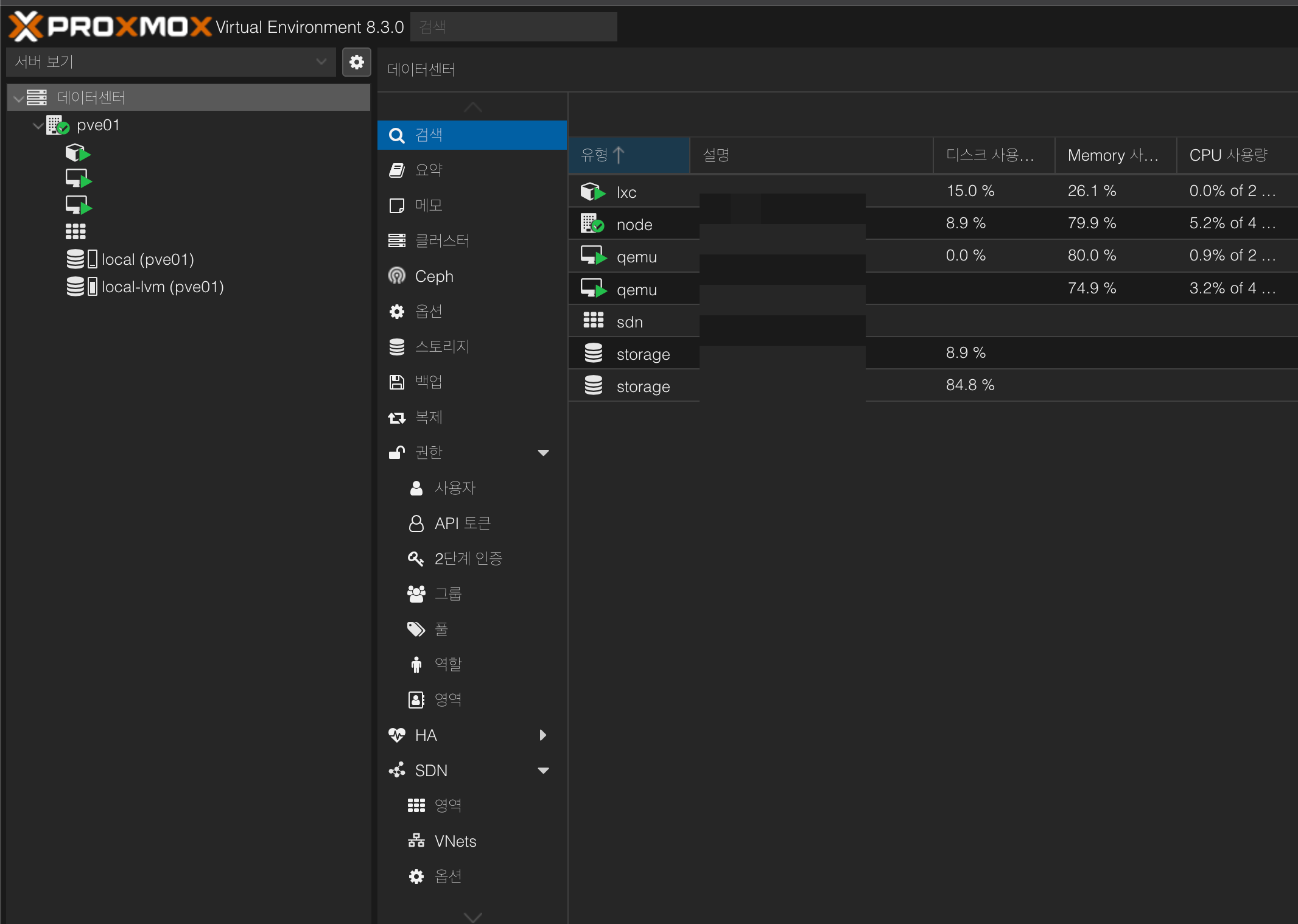
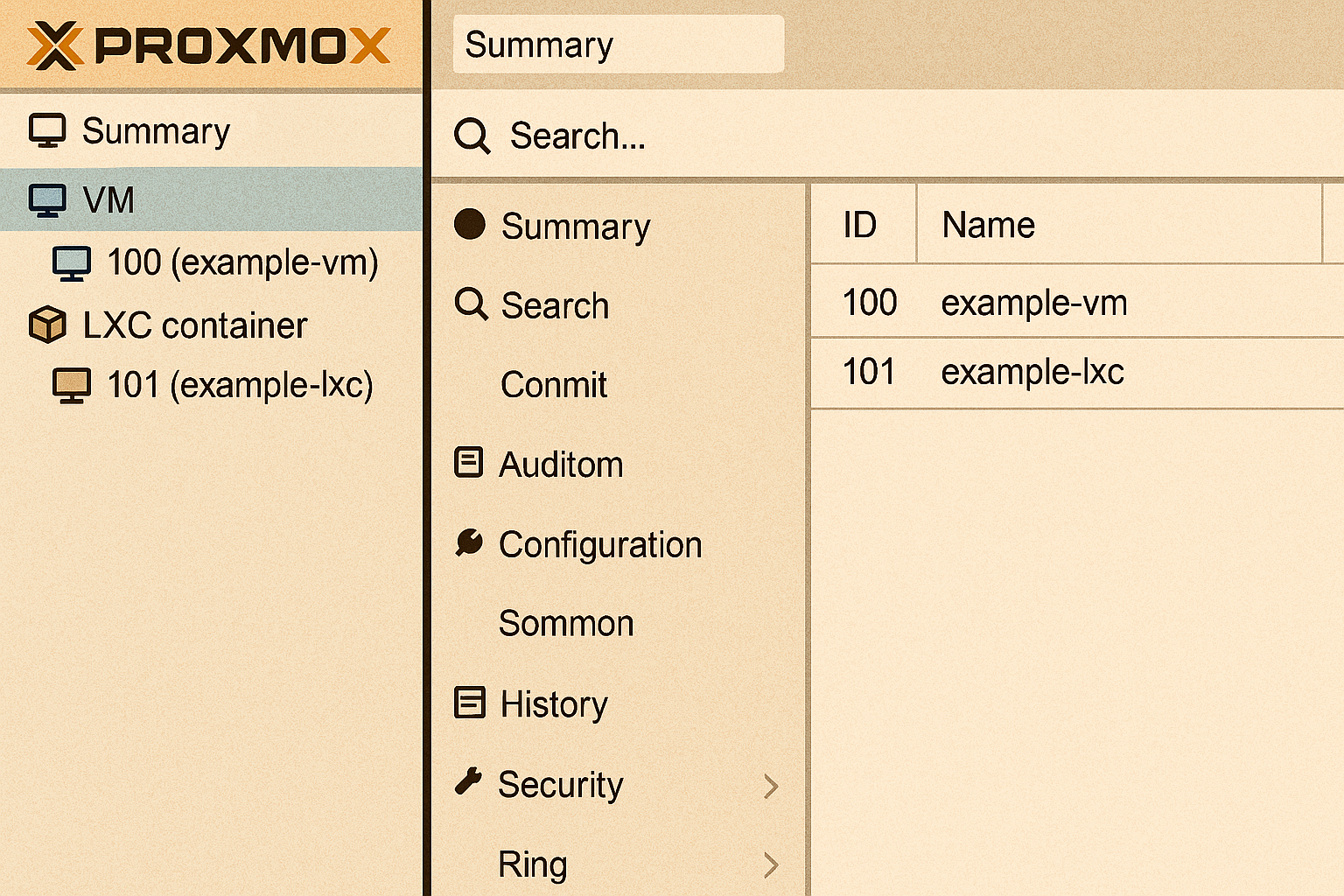
Proxmox VE 관리 대시보드
준비물 및 하드웨어 요구사항
필수 준비물
N100 미니PC (최소 8GB RAM, 권장 16GB 이상)
64GB 이상 SSD 또는 NVMe (시스템용)
8GB 이상 USB 메모리 (설치용)
유선 인터넷 연결
키보드, 마우스, 모니터 (초기 설치용)
하드웨어 권장 사양
CPU: Intel N100 (4코어/4스레드)
메모리: DDR5 16GB 이상 (가상 머신 여러 개 운영 시 32GB 권장)
스토리지:
시스템용: 128GB 이상 NVMe SSD
데이터용: 추가 HDD/SSD (선택사항)
네트워크: 기가비트 이더넷 또는 2.5GbE (N100 미니PC 대부분 지원)
💡 팁: N100은 TDP가 낮아(6W) 24시간 구동에도 전기세 부담이 적어 홈서버로 안성맞춤입니다!
N100 미니PC 하드웨어 구성
설치 USB 만들기
1. Proxmox VE ISO 다운로드
먼저 Proxmox VE 공식 사이트에서 최신 버전의 ISO 파일을 다운로드합니다. 글 작성 시점 기준 최신 버전은 8.2입니다.
2. USB 부팅 디스크 제작
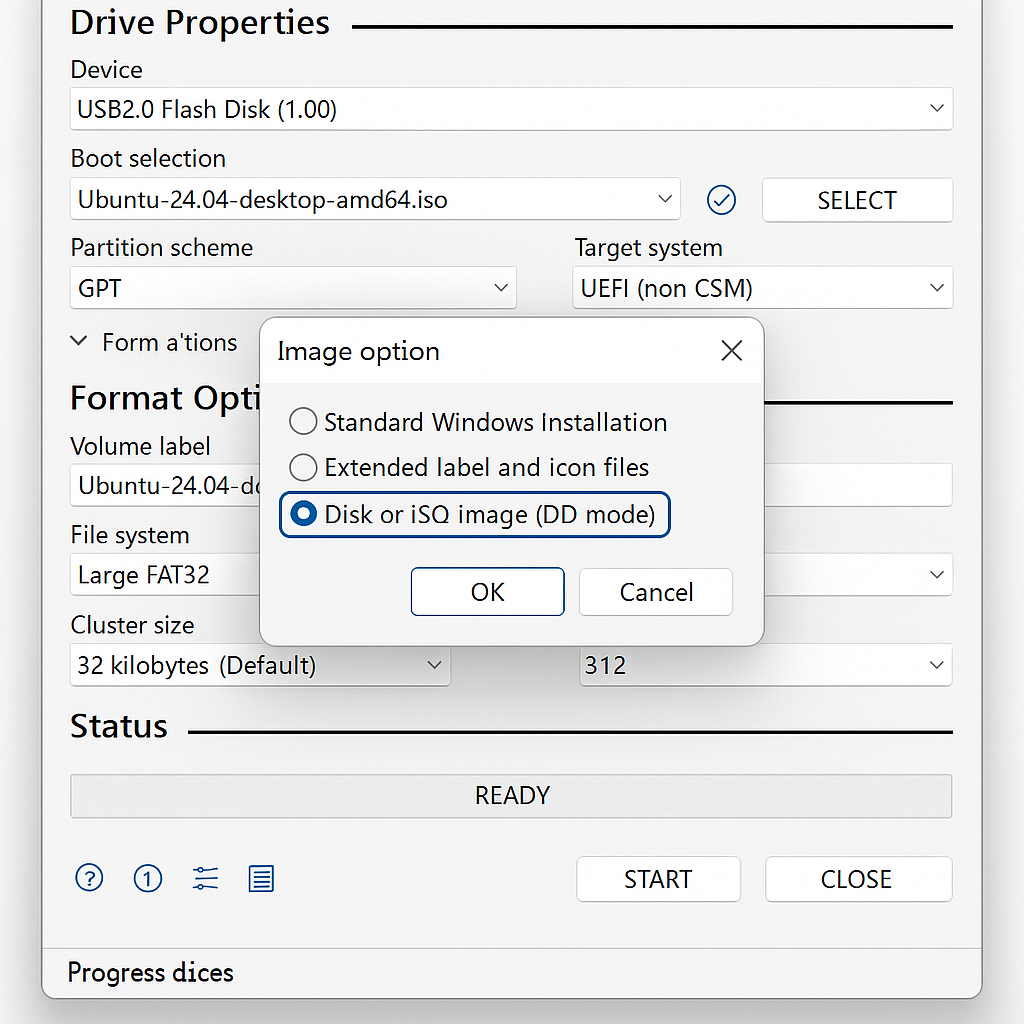
Rufus 같은 USB 부팅 제작 도구를 사용하여 다운로드한 ISO를 USB에 구워줍니다.
Rufus를 실행하고 USB를 선택합니다.
ISO 이미지를 선택하고 '시작'을 클릭합니다.
DD 이미지 모드를 선택합니다. (중요!)
⚠️ 주의: DD 이미지 모드로 굽지 않으면 부팅 시 문제가 발생할 수 있습니다.
Proxmox ISO를 USB에 굽는 과정
BIOS 설정 및 부팅
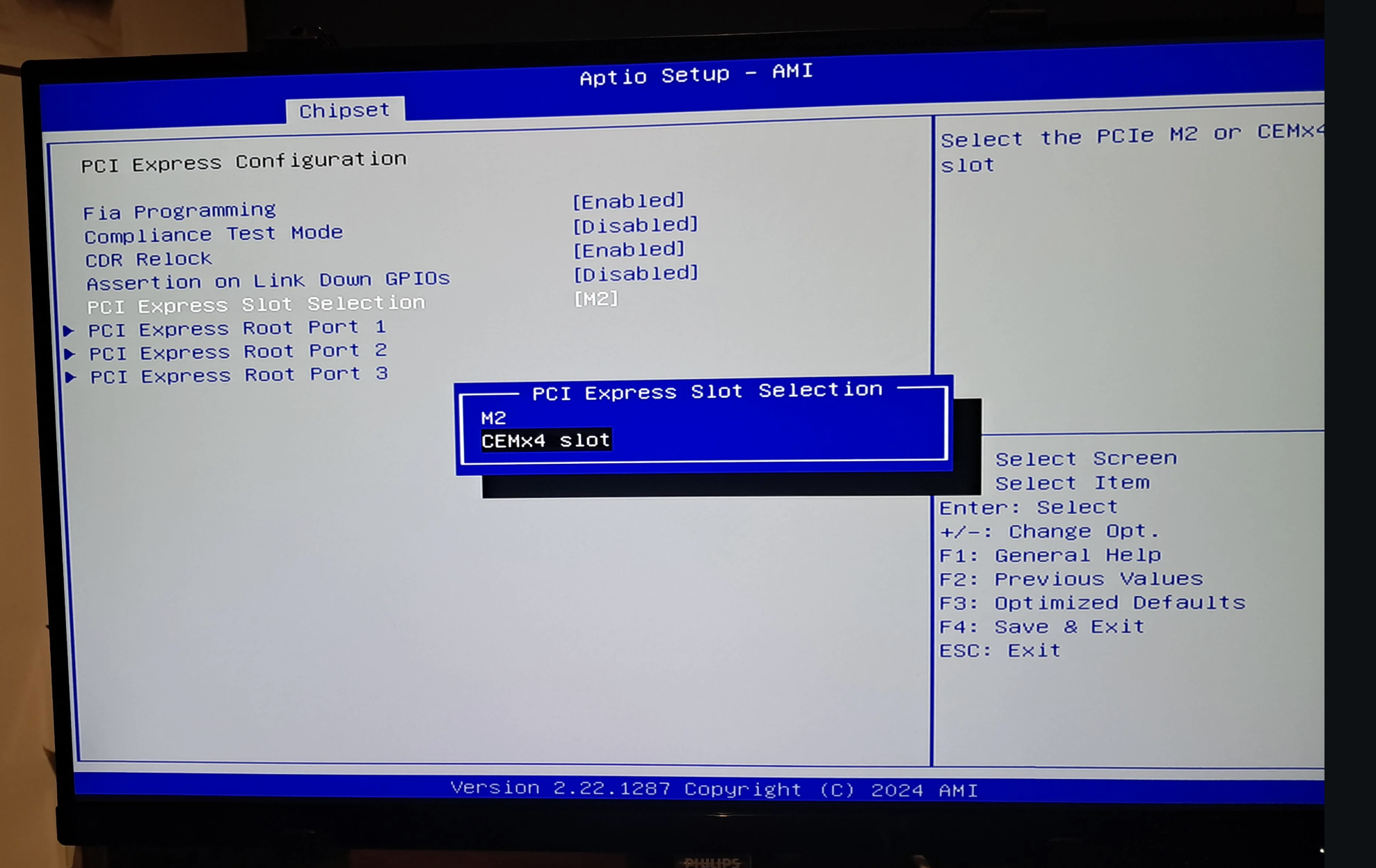
N100 미니PC의 BIOS에 진입하여 다음 사항을 확인/설정합니다:
가상화 기술(VT-x/AMD-V) 활성화: Intel VT-x 또는 AMD-V를 활성화합니다.
USB 부팅 우선순위 설정: USB 드라이브가 가장 먼저 부팅되도록 설정합니다.
UEFI 부팅 모드: 가능하면 UEFI 모드로 설정합니다.
Secure Boot 비활성화: 일부 경우 문제가 생길 수 있으니 비활성화합니다.
N100 미니PC는 모델마다 BIOS 진입 방법이 다를 수 있으니, 전원을 켜고 바로 F2, F10, Delete 키 등을 눌러 BIOS에 진입합니다.
N100 미니PC BIOS 설정
Proxmox VE 설치 과정
USB로 부팅한 후 아래 단계에 따라 Proxmox VE를 설치합니다:
1. 설치 시작
"Install Proxmox VE" 옵션을 선택합니다.
EULA에 동의합니다.
2. 대상 디스크 선택
설치할 디스크(SSD/NVMe)를 선택합니다.
기본 파티션 레이아웃을 사용합니다. (ZFS 옵션도 있지만 초보자는 기본 ext4 권장)
경고 메시지가 나타나면 '예'를 선택하여 계속 진행합니다.
3. 지역 및 시간대 설정
국가: Korea, South
시간대: Asia/Seoul
키보드 레이아웃: Korean (필요시)
4. 관리자 계정 설정
관리자 비밀번호 설정 (복잡한 비밀번호 권장)
이메일 주소 입력 (알림용)
5. 네트워크 설정
호스트명: pve.local 또는 원하는 이름
IP 주소 설정:
DHCP 사용 (자동 IP 할당) 또는
고정 IP 사용 (권장: 192.168.0.X 형식)
DNS 서버: 8.8.8.8, 8.8.4.4 등 설정
6. 설치 완료
설정을 검토하고 "Install" 버튼을 클릭합니다.
설치가 완료되면 시스템이 자동으로 재부팅됩니다.
Proxmox VE 설치 단계별 캡처
초기 설정 및 최적화
1. 웹 인터페이스 접속
설치 완료 후 브라우저에서 다음 주소로 접속합니다:
https://[IP주소]:8006
사용자 이름: root
비밀번호: 설치 시 설정한 비밀번호
⚠️ 참고: SSL 인증서 경고가 뜨면 '예외 추가'를 클릭하여 계속 진행합니다.
2. 무료 리포지토리 설정 (구독 없이 업데이트 받기)
기본적으로 Proxmox는 유료 구독자용 리포지토리를 사용하도록 설정되어 있습니다. 무료로 사용할 경우 아래와 같이 설정을 변경합니다:
bash
# SSH로 Proxmox 서버에 접속 후
cd /etc/apt/sources.list.d/
mv pve-enterprise.list pve-enterprise.list.bak
echo "deb http://download.proxmox.com/debian/pve bookworm pve-no-subscription" > pve-community.list
apt update && apt upgrade -y
3. 알림 배너 제거 (선택사항)
구독 없이 사용할 때 나타나는 알림 배너를 제거합니다:
bash
cd /usr/share/javascript/proxmox-widget-toolkit
cp proxmoxlib.js proxmoxlib.js.bak
sed -i "s/data.status !== 'Active'/false/g" proxmoxlib.js
systemctl restart pveproxy.service
네트워크 설정
1. 네트워크 브릿지 설정
Proxmox는 기본적으로 Linux 브릿지를 사용합니다. 설치 과정에서 이미 기본 브릿지(vmbr0)가 생성되었지만, 추가 설정이 필요할 경우:
웹 UI에서 노드 선택 → 네트워크 → 생성 → 리눅스 브릿지
이름: vmbr0 (기본값)
IP 주소: 설치 시 설정한 IP 주소
게이트웨이: 공유기 IP (일반적으로 192.168.0.1)
브릿지 포트: 물리적 네트워크 인터페이스 (예: enp1s0)
2. N100 네트워크 드라이버 문제 해결 (필요시)
일부 N100 미니PC에서 Realtek 8169 칩셋 관련 네트워크 문제가 발생할 수 있습니다. 이 경우 다음 명령어로 해결합니다:
bash
echo "r8169" >> /etc/modules
update-initramfs -u
Proxmox 설치 완료
첫 번째 가상머신(VM) 생성하기
1. ISO 이미지 업로드
VM을 생성하기 전에 OS 설치용 ISO 파일을 업로드해야 합니다:
좌측 패널에서 노드 선택 → local(pve) → ISO Images → Upload
원하는 OS의 ISO 파일 선택 (예: Ubuntu Server ISO)
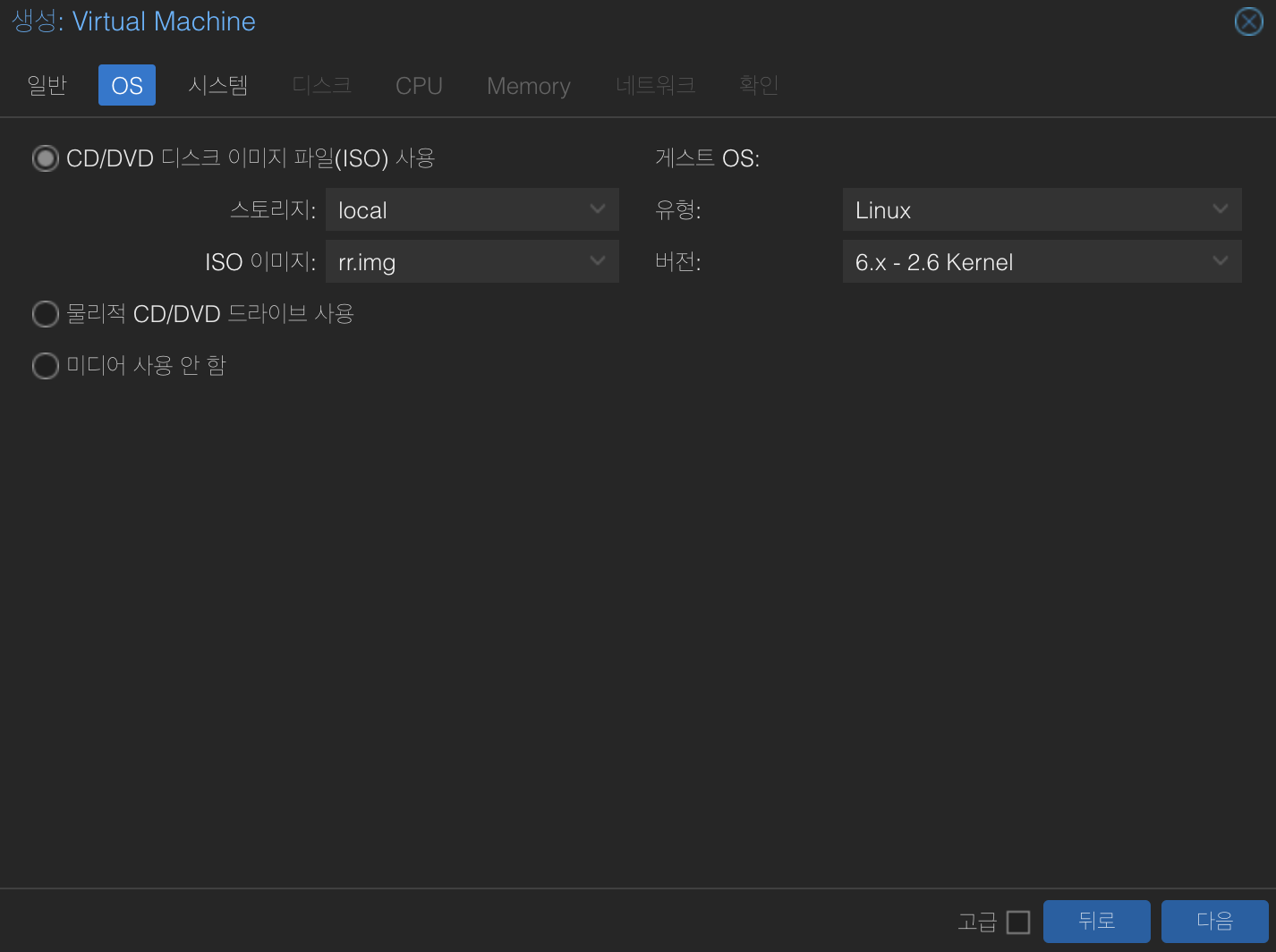
2. VM 생성 및 설정
우측 상단의 "VM 생성" 버튼 클릭
일반: VM ID 자동 할당, 이름 입력
OS: ISO 이미지 선택, OS 타입 선택
시스템: 기본값 사용 (BIOS, SCSI 등)
디스크: 크기 설정 (예: 32GB)
CPU: 코어 수 설정 (N100의 경우 전체 4코어 중 1-2코어 할당 권장)
메모리: RAM 크기 설정 (예: 4096MB)
네트워크: 모델을 VirtIO로 설정 (성능 향상)
"완료" 버튼 클릭하여 VM 생성
3. VM 시작 및 OS 설치
생성된 VM 선택 → 시작
콘솔 열기 → OS 설치 과정 진행
💡 팁: VirtIO 드라이버가 없는 OS(예: Windows)의 경우, 먼저 E1000 네트워크 모델로 설치한 후 드라이버 설치 후 VirtIO로 변경하는 것이 좋습니다.
Proxmox VM 생성 과정
문제 해결 가이드
1. N100 관련 일반적인 문제
네트워크 인식 문제
일부 N100 미니PC에서는 네트워크 카드가 제대로 인식되지 않을 수 있습니다:
bash
# 드라이버 확인
lspci -v | grep -A 10 Ethernet

# Realtek 드라이버 수동 로드
modprobe r8169
CPU 클럭 속도 문제
일부 VM에서 CPU 클럭이 낮게 유지되는 문제가 발생할 수 있습니다:
호스트에서 /etc/default/grub 파일 수정
GRUB_CMDLINE_LINUX_DEFAULT에 intel_pstate=disable 추가
update-grub 실행 후 재부팅
2. Proxmox 일반 문제
웹 인터페이스 접속 불가
방화벽 설정 확인 (TCP 8006 포트 개방)
네트워크 설정 확인
서비스 상태 확인: systemctl status pveproxy
VM 생성 오류
스토리지 공간 부족 여부 확인
하드웨어 가상화 활성화 여부 확인 (BIOS에서 VT-x/AMD-V)
결론 및 다음 단계
N100 미니PC에 Proxmox VE를 성공적으로 설치하고 첫 VM을 만들어 보았습니다. 이제 여러분은 강력한 가상화 서버의 기본 구성을 완료했습니다!









최근댓글