반응형
유튜브 뮤직은 유튜브 프리미엄 구독자라면 무제한으로 전 세계 음악을 즐길 수 있는 스트리밍 서비스입니다. 아쉽게도 macOS용 공식 앱은 없지만, 브라우저를 통해 웹앱 형태로 설치할 수 있어요. 웹브라우저로만 접속하면 Dock에 추가할 수 없고 창 크기 조절에 제한이 있는데, 이런 불편함을 해소할 수 있는 방법을 알려드릴게요. 이 글에서는 맥북(또는 맥미니)에서 유튜브 뮤직을 앱처럼 사용하는 두 가지 간단한 방법을 소개합니다.

목차
맥북에서 유튜브 뮤직 앱 설치하기
사파리에서 설치하는 방법
- 사파리 브라우저 실행하기
- 사파리를 열고 유튜브 뮤직 사이트(music.youtube.com)에 접속합니다.
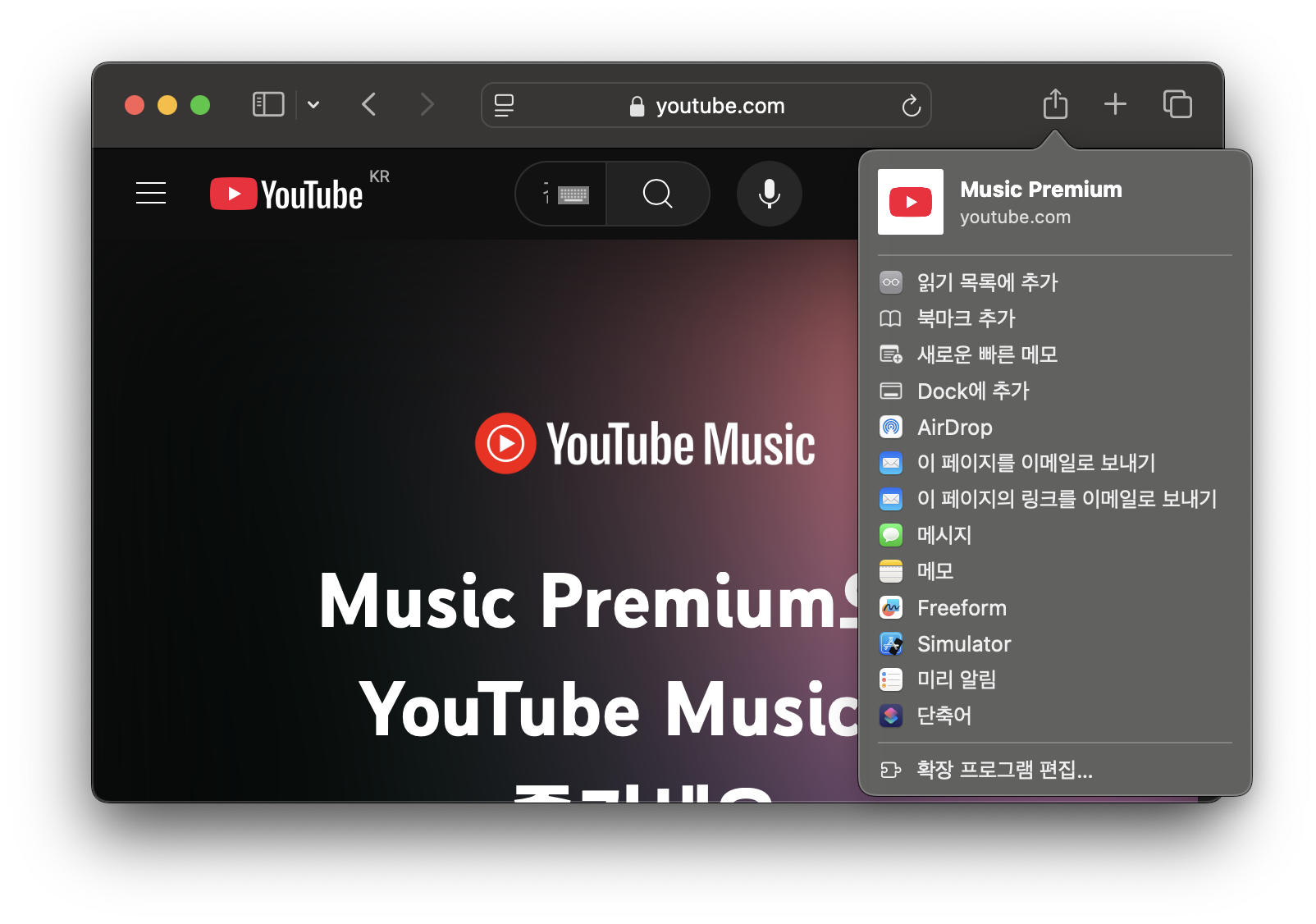
사파리에서 공유 버튼 클릭 화면
- 사파리를 열고 유튜브 뮤직 사이트(music.youtube.com)에 접속합니다.
- Dock에 추가하기
- 브라우저 상단 오른쪽의 공유 버튼(네모에서 화살표가 나오는 아이콘)을 클릭합니다.
- 메뉴에서 'Dock에 추가'를 선택합니다.
- 앱 이름 설정하기
- 앱 설치 화면에서 이름을 변경할 수 있습니다(기본값은 'YT Music').
- 원하는 이름으로 변경하거나 그대로 두고 '추가' 버튼을 클릭합니다.
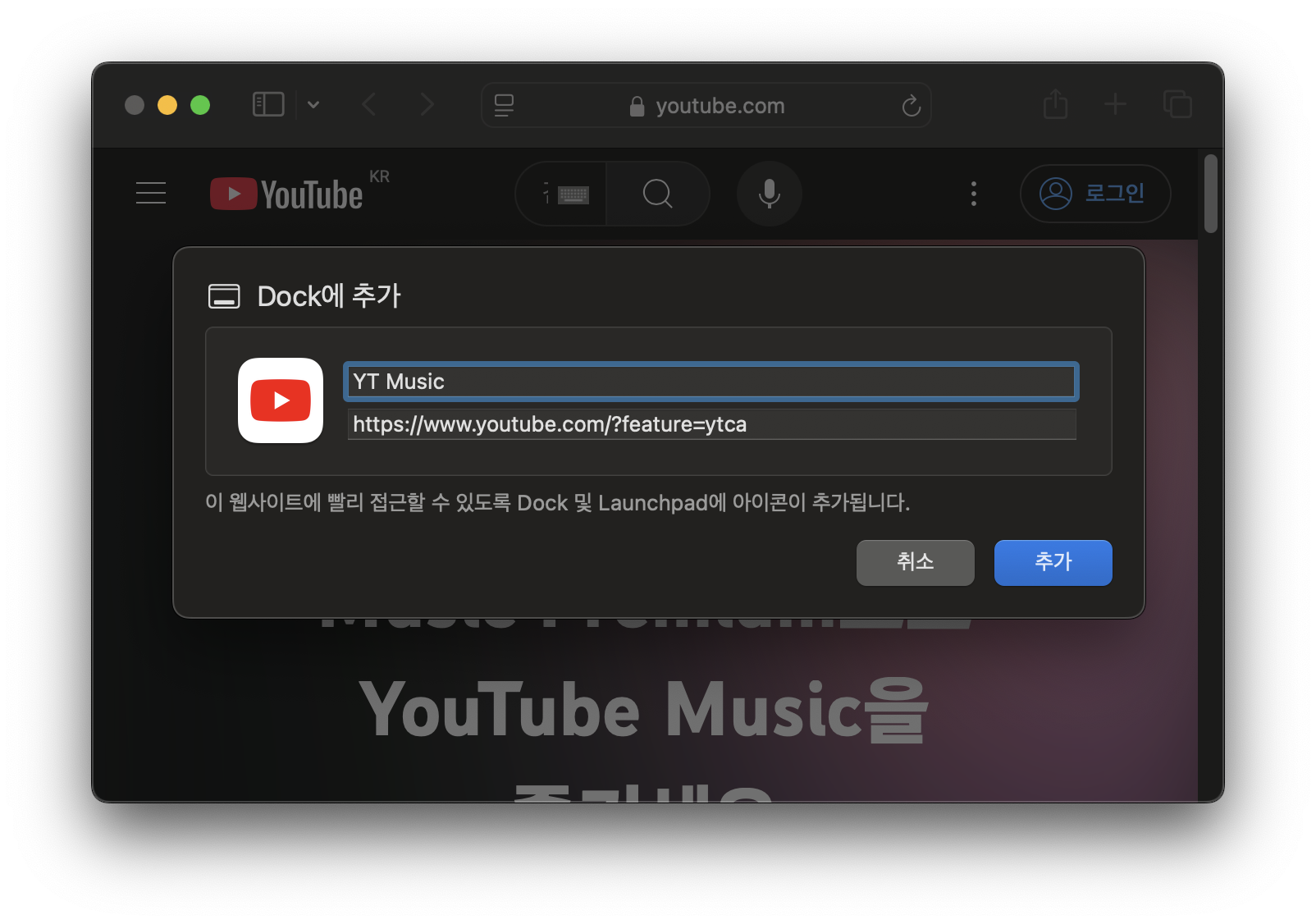
사파리 유튜브 뮤직 앱 추가
- 앱 실행하기
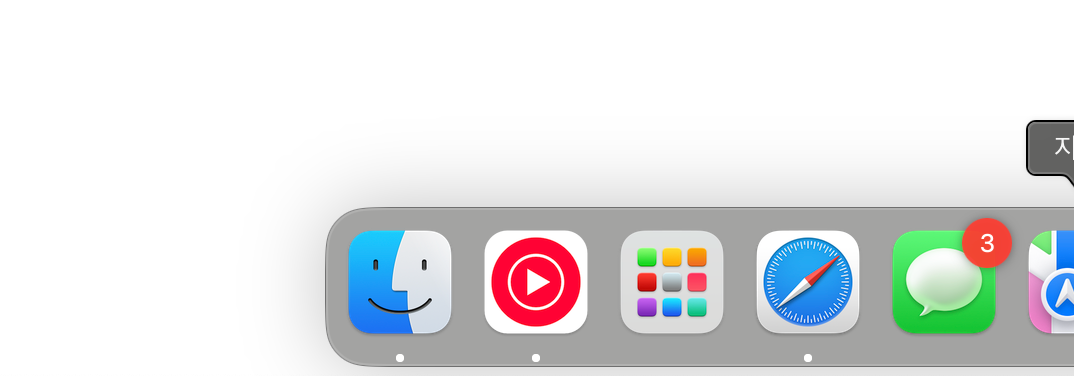
- 이제 Dock에 유튜브 뮤직 아이콘이 추가되었습니다.
- 런치패드에서도 앱을 찾아 실행할 수 있습니다.
크롬에서 설치하는 방법
- 크롬 브라우저 실행하기
- 크롬을 실행하고 유튜브 뮤직 사이트(music.youtube.com)에 접속합니다.
- 앱 설치하기
- 주소창 오른쪽에 있는 다운로드 아이콘(설치 버튼)을 클릭합니다.
- '유튜브 뮤직 앱 설치' 팝업이 나타나면 '설치' 버튼을 클릭합니다.
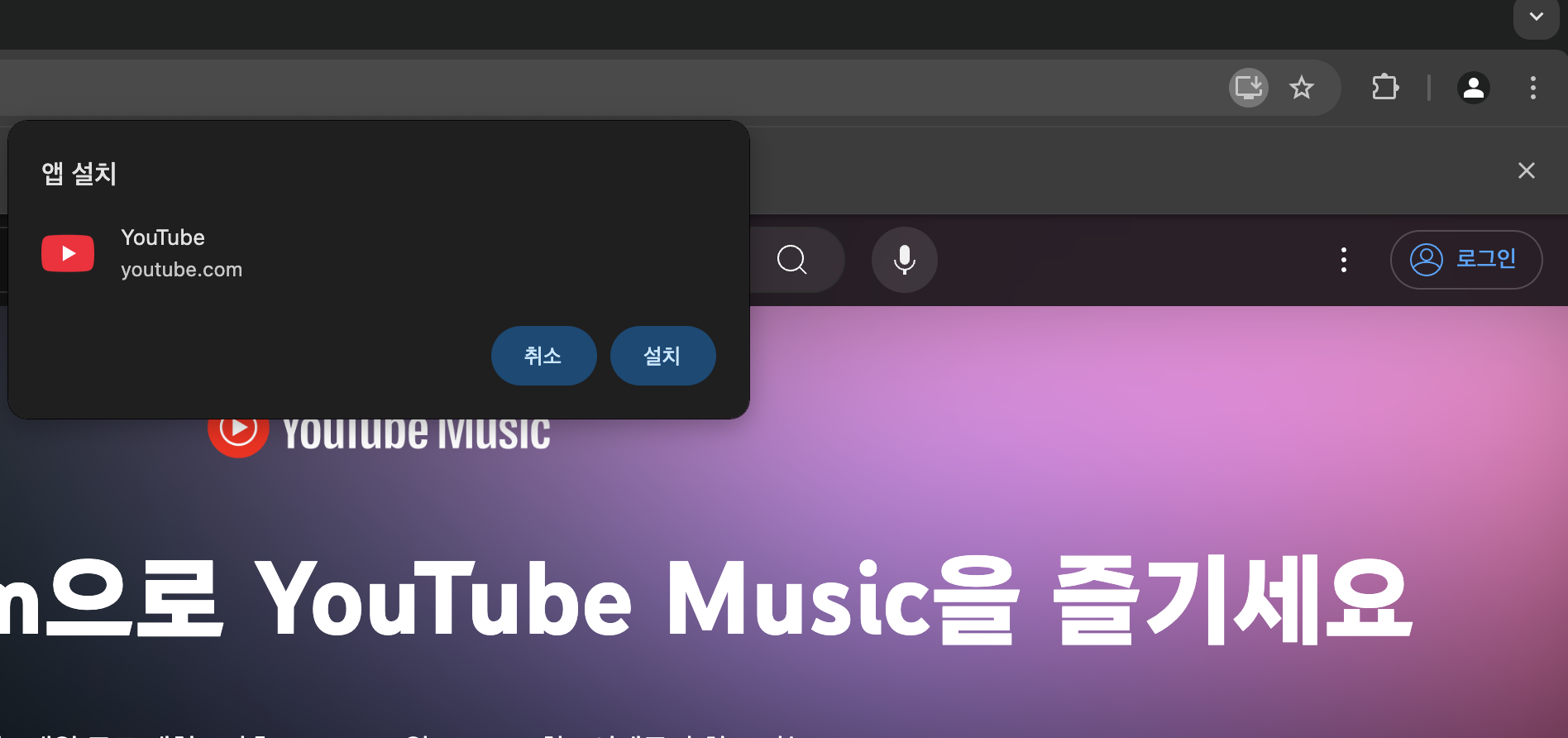
- 앱 실행하기
- 설치가 완료되면 유튜브 뮤직이 앱처럼 독립적인 창으로 실행됩니다.
- Dock에 자동으로 추가되며, 런치패드에서도 찾을 수 있습니다.
- 설치된 앱은 '응용 프로그램 > Chrome 앱' 폴더에 저장됩니다.
유튜브 뮤직 앱 사용의 장점
웹앱으로 설치하면 다음과 같은 장점이 있습니다:
- 브라우저와 분리된 실행환경: 브라우저의 불필요한 요소가 제거되어 깔끔한 인터페이스를 제공합니다.
- Dock에 쉽게 접근: 자주 사용하는 앱처럼 Dock에서 바로 실행할 수 있습니다.
- 반응형 UI: 창 크기를 작게 조절하면 모바일 버전과 유사한 UI로 자동 변경되어 화면 공간을 효율적으로 사용할 수 있습니다.
- 독립적인 창: 브라우저와 별개로 실행되어 브라우저 창이 닫혀도 음악 재생이 유지됩니다.
앱 삭제 방법
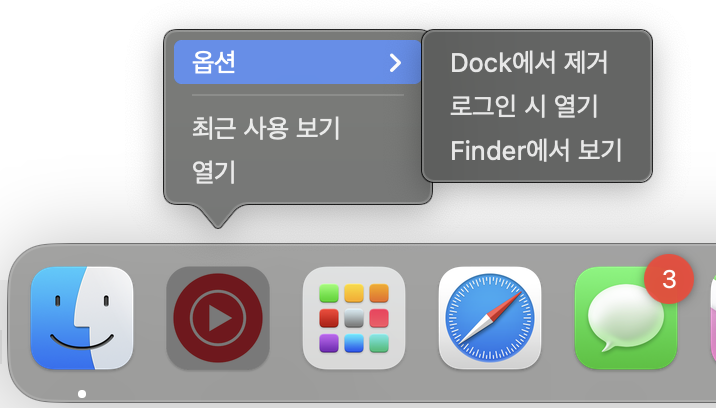
설치한 유튜브 뮤직 앱을 삭제하고 싶다면:
- Dock에 있는 유튜브 뮤직 아이콘을 우클릭(또는 Control+클릭)합니다.
- '옵션'에서 'Dock에서 제거'를 선택합니다.
- 크롬으로 설치한 경우, '응용 프로그램 > Chrome 앱' 폴더에서 앱을 찾아 휴지통으로 이동할 수도 있습니다.
자주 묻는 질문 (FAQ)
Q: 유튜브 뮤직 앱이 공식 앱인가요? A: 아니요, macOS용 공식 앱은 없습니다. 이 방법은 웹 버전을 앱처럼 사용할 수 있게 해주는 브라우저의 기능입니다.
Q: 오프라인 재생이 가능한가요? A: 웹앱 특성상 인터넷 연결이 필요하며, 오프라인 재생은 지원되지 않습니다.
Q: 앱을 실행해도 브라우저가 함께 실행되나요? A: 웹앱으로 설치하면 브라우저 창 없이 독립적으로 실행됩니다. 하지만 백그라운드에서는 해당 브라우저의 엔진이 작동합니다.
마무리
이제 맥북이나 맥미니에서도 유튜브 뮤직을 앱처럼 편리하게 사용할 수 있습니다. 사파리나 크롬 중 평소에 자주 사용하는 브라우저를 이용해 설치해보세요. 앱으로 설치하면 창 크기를 자유롭게 조절할 수 있고, Dock에서 바로 실행할 수 있어 웹 브라우저를 통해 접속하는 것보다 훨씬 편리합니다. 음악 감상을 더욱 쾌적하게 즐기세요!
반응형






최근댓글