맥북 사용자라면 꼭 알아야 할 Homebrew
맥북이나 맥 미니를 처음 구매하셨나요? 윈도우에서는 프로그램 설치를 위해 인스톨러를 다운로드하고 '다음-다음-완료'를 반복하지만, 맥은 조금 다릅니다. 프로그램을 하나하나 설치하는 번거로움 없이 명령어 한 줄로 원하는 앱을 설치할 수 있는 마법 같은 도구가 있어요. 바로 Homebrew입니다.
제가 M1 맥북 에어를 처음 구매했을 때 가장 먼저 설치한 것이 이 Homebrew였어요. 개발자뿐만 아니라 일반 사용자에게도 정말 유용한 도구라 오늘은 이 완벽한 패키지 관리자의 설치부터 활용법까지 자세히 알려드리려고 합니다.
Homebrew란 무엇인가요?
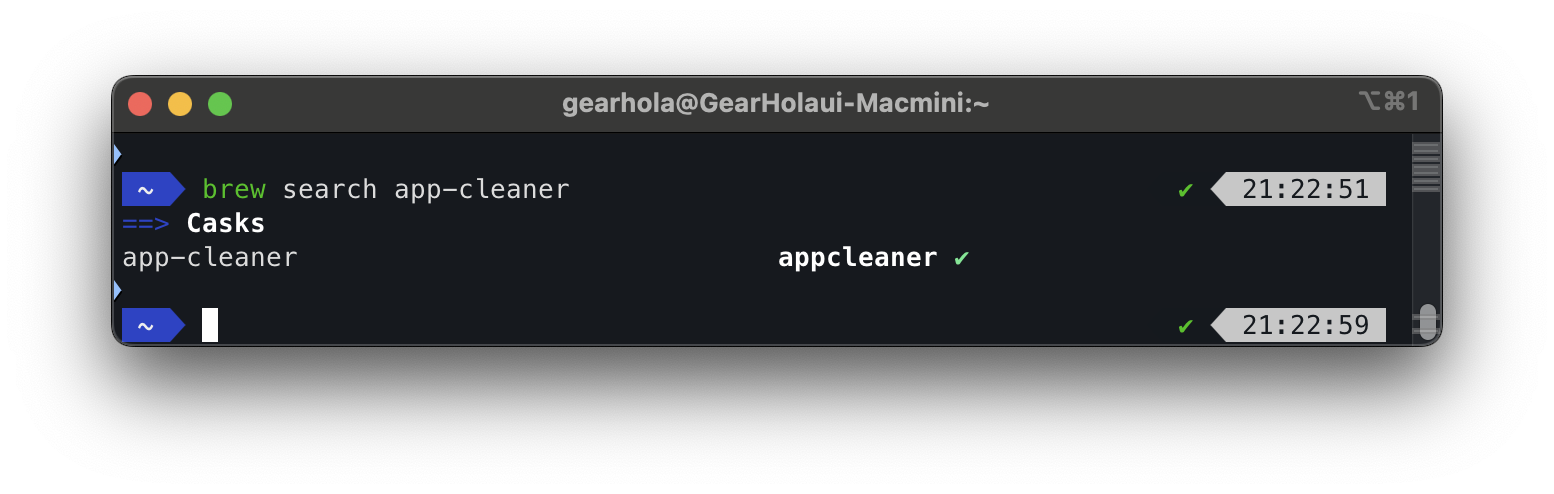
Homebrew는 맥OS를 위한 무료 오픈소스 패키지 관리자입니다. 쉽게 말해 앱스토어처럼 프로그램을 설치하고 관리해주는 도구인데, 터미널에서 명령어로 작동합니다.
brew install chrome
이런 간단한 명령어 하나로 구글 크롬을 설치할 수 있다니, 정말 편리하지 않나요? 더욱이 기존 앱스토어에 없는 다양한 개발 도구나 유틸리티도 쉽게 설치할 수 있습니다.
M1, M4와 같은 Apple Silicon 맥에서도 완벽하게 작동하도록 최적화되어 있어 최신 맥북 에어 M4 리뷰 글에서 소개했던 것처럼 성능 저하 없이 사용 가능합니다.
Homebrew 설치 방법 (Apple Silicon & Intel)
제 M1 맥북 프로와 M4 맥미니에 모두 설치해보며 확인한 가장 간단하고 확실한 방법을 소개해 드립니다.
1. 터미널 실행하기
먼저 Spotlight(⌘ + Space)를 열고 'Terminal(터미ㅣ널)'을 검색하여 실행합니다.
2. 설치 명령어 입력
터미널에 아래 명령어를 복사하여 붙여넣고 Enter를 누릅니다.
/bin/bash -c "$(curl -fsSL https://raw.githubusercontent.com/Homebrew/install/HEAD/install.sh)"3. Apple Silicon 맥 추가 설정 (M1/M4 필수)
M1이나 M4 등 Apple Silicon 맥을 사용 중이라면 아래 두 명령어를 추가로 실행해야 합니다.
echo 'eval "$(/opt/homebrew/bin/brew shellenv)"' >> ~/.zprofile
eval "$(/opt/homebrew/bin/brew shellenv)"
4. 설치 확인
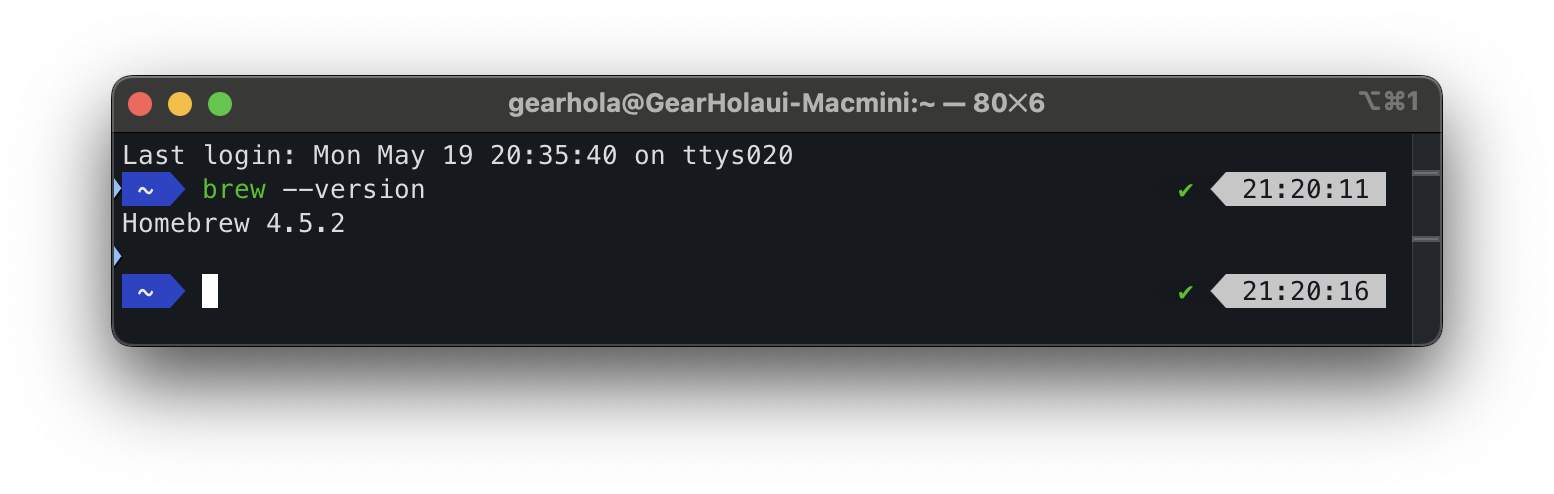
아래 명령어를 입력하여 Homebrew가 제대로 설치되었는지 확인합니다.
brew --version버전 정보가 표시되면 성공적으로 설치된 것입니다!
Homebrew 기본 사용법 총정리
Homebrew로 할 수 있는 대표적인 작업들을 제 M4 맥미니에서 직접 테스트하며 정리했습니다.
앱 설치하기
brew install 앱이름GUI 앱 설치하기 (--cask 옵션)
brew install --cask 앱이름가령 구글 크롬을 설치하려면
brew install --cask google-chrome설치된 앱 목록 확인하기
brew list앱 업데이트하기
brew update  # Homebrew 자체 업데이트
brew upgrade # 설치된 앱 전체 업데이트
앱 삭제하기
brew uninstall 앱이름자주 설치하는 추천 앱 TOP 5
제가 새 맥북을 살 때마다 Homebrew로 가장 먼저 설치하는 앱들입니다:
- Visual Studio Code: brew install --cask visual-studio-code
- Chrome: brew install --cask google-chrome
- Raycast: brew install --cask raycast
- Rectangle: brew install --cask rectangle
- iTerm2: brew install --cask iterm2
특히 Rectangle은 맥북 생산성 향상 앱 글에서 자세히 다룬 것처럼 윈도우 창 관리에 최적화된 필수 앱입니다.
자주 묻는 질문 (FAQ)
Q: Homebrew는 무료인가요?
A: 네, 완전히 무료인 오픈소스 프로젝트입니다.
Q: Intel 맥과 M1/M4 맥의 설치 방법이 다른가요?
A: 기본 설치 방법은 같지만, Apple Silicon 맥(M1/M4 등)은 추가 환경변수 설정이 필요합니다.
Q: '명령어를 찾을 수 없습니다'라는 오류가 뜹니다.
A: PATH 설정이 제대로 되지 않은 경우입니다. Apple Silicon 맥 사용자라면 위에서 안내한 추가 설정을 확인해보세요.
마치며
Homebrew는 맥 사용자라면 반드시 알아야 할 필수 도구입니다. 터미널을 처음 사용하는 분들께는 낯설 수 있지만, 한번 익숙해지면 앱 설치와 관리가 훨씬 편리해집니다.
여러분도 Homebrew를 통해 맥 사용의 효율성을 한층 높여보세요! 어떤 앱을 가장 먼저 설치하고 싶으신가요? 댓글로 알려주시면 제가 명령어를 알려드릴게요.
맥북 관련 더 많은 꿀팁이 필요하시다면 댓글로 남겨주세요! 다음에는 더 유용한 맥 활용법으로 찾아뵙겠습니다.






최근댓글